Copilotから事務所の月次請求を
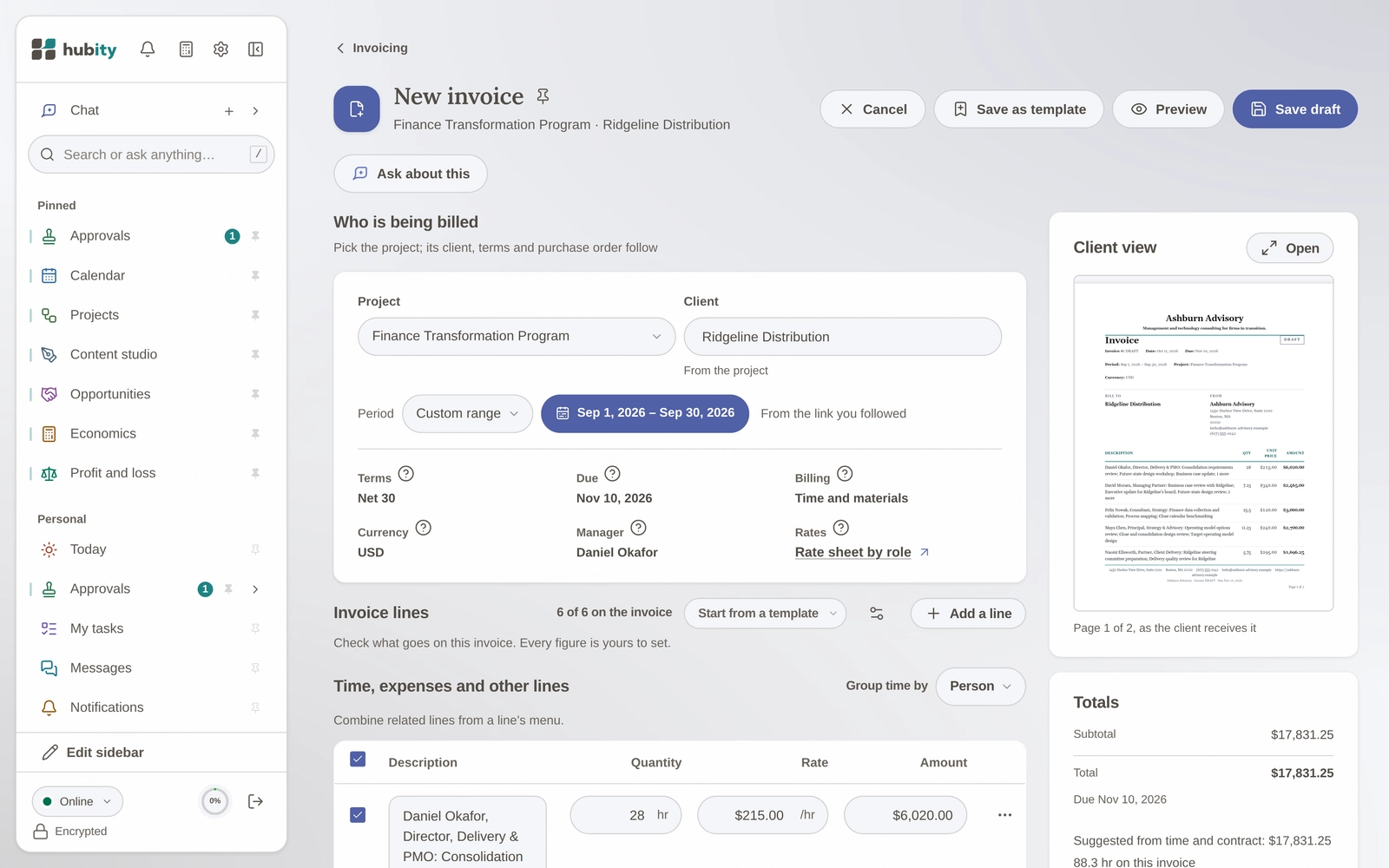
請求書を手作業で作り直さずに月を締められるよう、Copilotが承認済みの時間、経費、リテイナー、契約の進捗から、留保金額(保留金)を差し引いた各請求書をプレビューし、確認と送信のために下書きを作成します。
Starterなら3人まで無料。カード不要。
質問できること
普段の言葉で。答えはすべて自社の記録から。
「先月分を請求して。まず各請求書がどうなるか見せて。」
承認済みの時間、請求可能な経費、リテイナー、契約の進捗から、プロジェクトごとに1枚の請求書をプレビューし、判断が必要な点はフラグ付きで示され、何も書き込まれません。
「請求書を下書きして、確認用のリンクをちょうだい。」
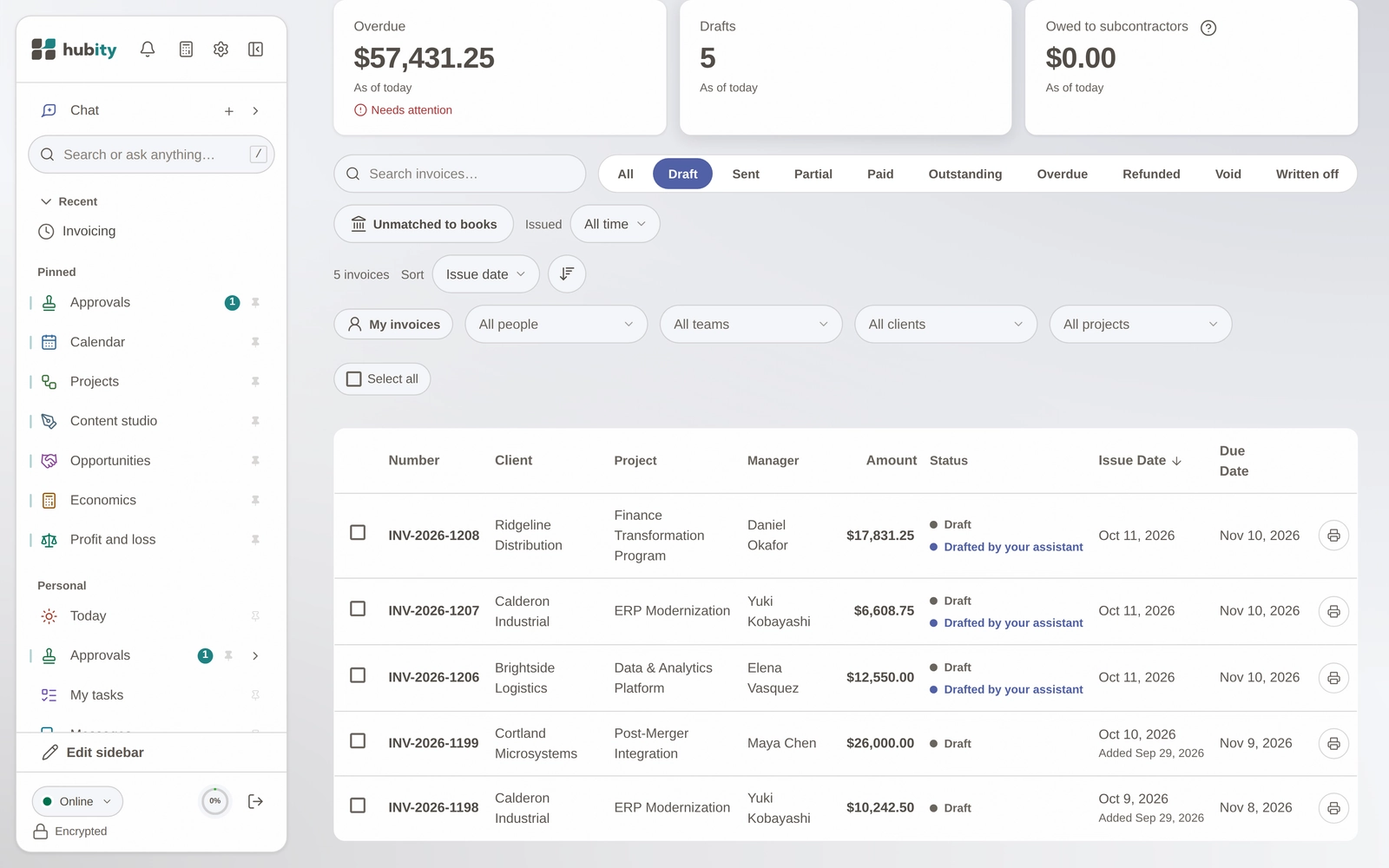
各請求書はHubityで下書きとして作成されて「アシスタントが作成」と表示され、確認と送信はご自身で行います。
「先月、稼働超過だったのはチームの誰?」
Hubityと同じ稼働ルールで、各メンバーの稼働可能時間と記録したクライアント時間を比べます。
安全を保つしくみ
あなたの権限の範囲だけ
Copilotが読み取れる範囲は、サインインして承認した後に限り、Hubityでのあなたの役割に従い、会社ごとのデータは分離されています。
下書きは送信されません
Copilotは請求書の下書きを作成できますが送信はできず、各請求書は担当者がHubityで確認して送信します。
変更はすべてあなたが承認
請求書の下書きや時間の記録には、Hubityの同意画面であなたが許可する書き込みアクセスが必要で、すべての変更はアクティビティログに記録されます。
Copilotを接続
数分で完了、コードは不要。Hubityにサインインし、許可する操作を選びます。
- Copilot Studioでエージェントを開き、Tools、Add a tool、New tool、Model Context Protocolの順に進みます。
- 名前をHubityにして、上のサーバーURLを貼り付けます。
- 認証ではOAuth 2.0とDynamic discoveryを選び、CreateとNextを選択します。
- 新しい接続を作成してHubityにサインインし、「アクセスを許可」を選んでからAdd to agentを選びます。
Copilot StudioからエージェントをMicrosoft 365 CopilotとTeamsに公開します。その後は各自が自分のアカウントでHubityにサインインします。
Copilotについての質問
次のアシスタントにも対応