Copilot에서 회사의 월말 청구를
청구서를 손으로 다시 만들지 않고 월을 마감할 수 있도록 Copilot가 승인된 시간, 경비, 리테이너, 계약 진행률로 보류 금액(유보금)을 뺀 모든 청구서를 미리 보고, 검토와 발송을 위한 초안을 작성합니다.
Starter는 최대 3명까지 무료. 카드 불필요.
이렇게 물어보세요
평소 말투로. 모든 답은 회사 기록에서 나옵니다.
“지난달 청구해 줘. 먼저 각 청구서가 어떻게 될지 보여 줘.”
승인된 시간, 청구 가능한 경비, 리테이너, 계약 진행률로 프로젝트별 청구서 한 장씩을 미리 보며, 결정이 필요한 항목은 표시되고 아무것도 기록되지 않습니다.
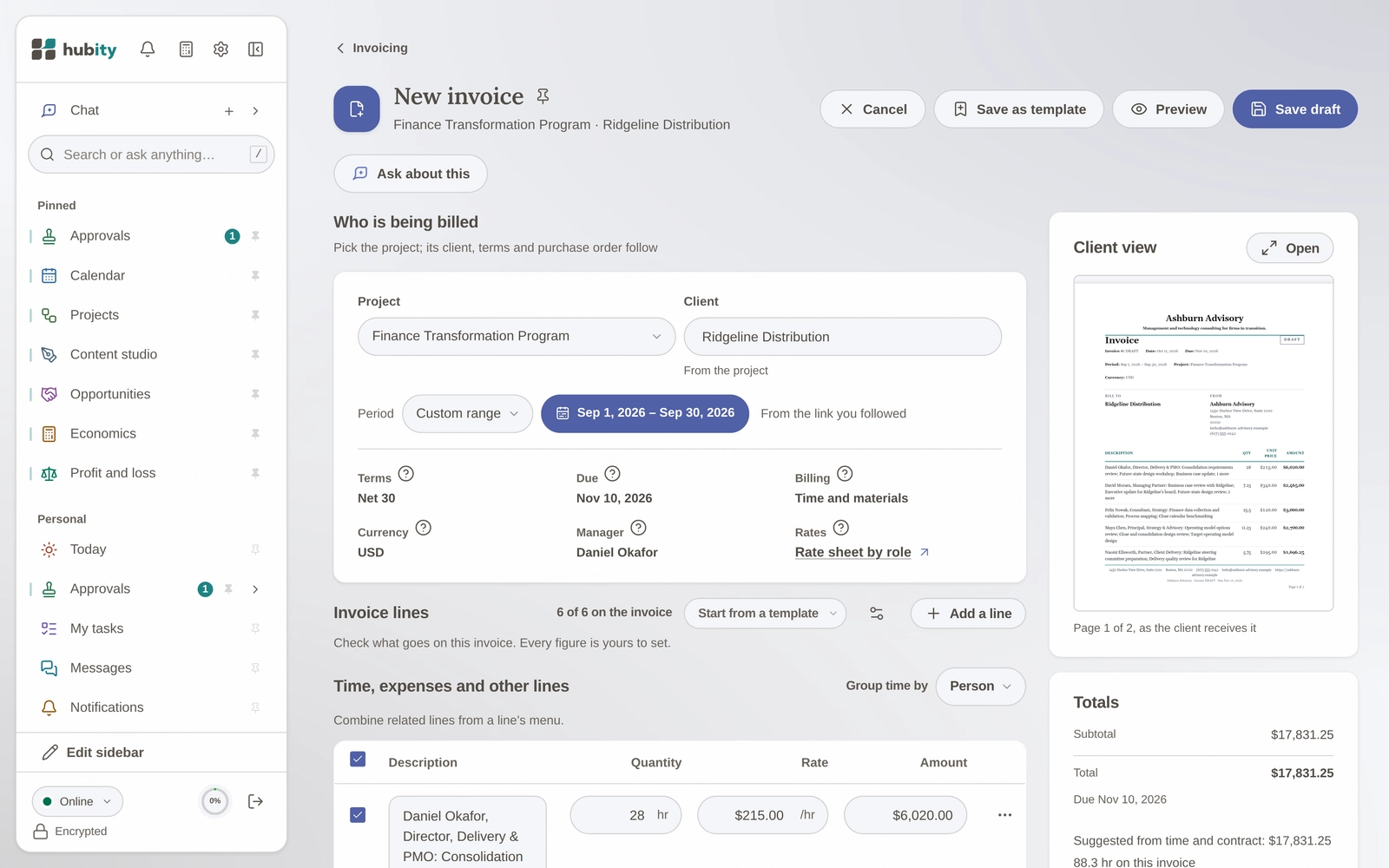
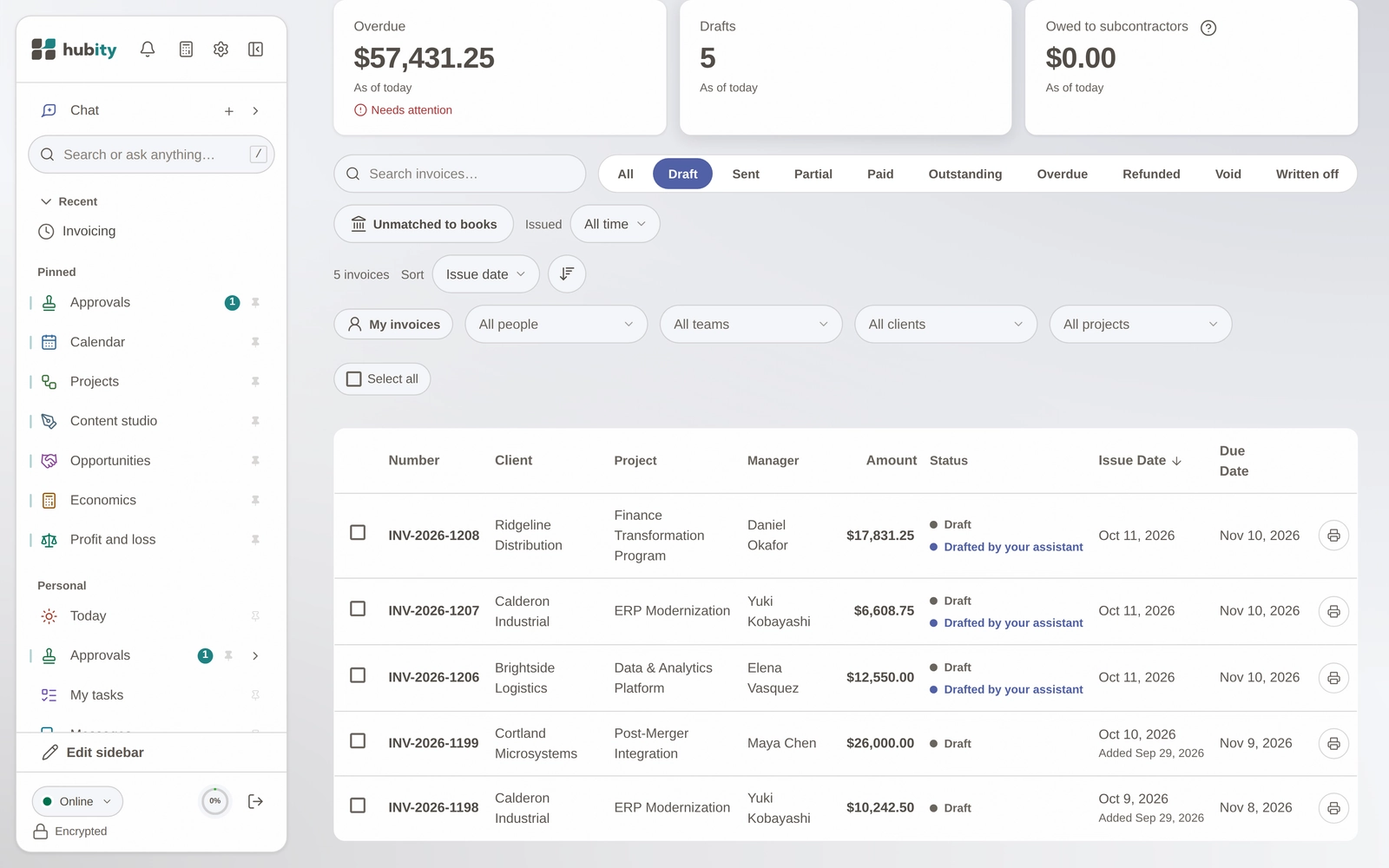
“청구서 초안을 만들고 검토할 링크를 줘.”
각 청구서는 Hubity에 초안으로 작성되어 어시스턴트가 작성함으로 표시되며, 검토와 발송은 직접 합니다.
“지난달 팀에서 가용 시간을 초과한 사람은 누구야?”
Hubity와 같은 가용 시간 규칙으로 각 사람의 가용 시간과 기록한 고객 업무 시간을 비교합니다.
안전을 지키는 방법
내 역할만큼만
Copilot가 읽는 범위는 로그인하고 승인한 뒤에만 Hubity에서의 내 역할을 따르며, 회사별 데이터는 분리되어 있습니다.
초안은 발송되지 않습니다
Copilot는 청구서 초안을 작성할 수 있지만 발송할 수는 없으며, 각 청구서는 담당자가 Hubity에서 검토하고 발송합니다.
모든 변경은 직접 승인
청구서 초안 작성이나 시간 기록에는 Hubity 동의 화면에서 승인하는 쓰기 권한이 필요하며, 모든 변경은 활동 기록에 남습니다.
Copilot 연결
몇 분이면 되고 코드는 필요 없습니다. Hubity에 로그인하고 허용할 작업을 고르세요.
- Copilot Studio에서 에이전트를 열고 Tools, Add a tool, New tool, Model Context Protocol 순으로 선택합니다.
- 이름을 Hubity로 하고 위의 서버 URL을 붙여 넣습니다.
- 인증에서 OAuth 2.0과 Dynamic discovery를 선택한 뒤 Create, Next를 선택합니다.
- 새 연결을 만들고 Hubity에 로그인해 액세스 허용을 선택한 다음 Add to agent를 선택합니다.
Copilot Studio에서 에이전트를 Microsoft 365 Copilot과 Teams에 게시하세요. 이후 각자 자신의 계정으로 Hubity에 로그인합니다.